por administrador | abr 24, 2018 | Novedades
Ahora reevaluar un Radar de competencias es mucho más fácil…
Un proyecto de Radar de Competencias se puede reevaluar dos veces en el momento que se quiera.
Antes de crear una reevaluación de un proyecto debe tener dos cosas en cuenta:
- Para poder reevaluar un proyecto, éste debe estar completo (todos los informes generados), en caso contrario no se activará el botón de Reevaluación.
- Debe tener créditos suficientes (2 créditos por evaluado a reevaluar). Si no tiene créditos suficientes debe adquirir el número de créditos necesario en la calculadora de créditos.
Para comenzar abra el proyecto que quiere reevaluar. Usted puede reevaluar a todos los evaluados o sólo a algunos. Tenga en cuenta que si revalúa a sólo algunos, los otros que no son reevaluados ya no podrán reevaluarse, porque una vez realizada una reevaluación de un proyecto, éste ya no puede reevaluarse de nuevo.
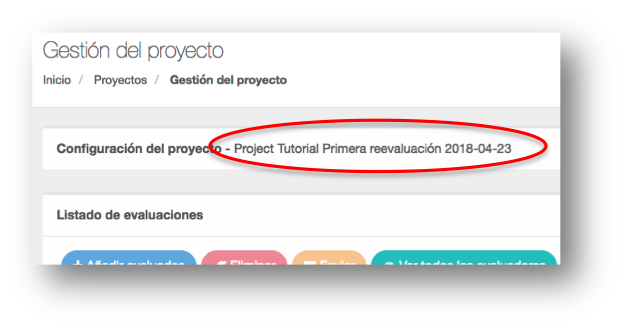
Seleccionamos los evaluados que queremos evaluar con el botón azul de la izquierda de tal modo que pase a verde (si reevalúa a todos, puede oprimir el botón azul de estrella para seleccionar a todos los del proyecto.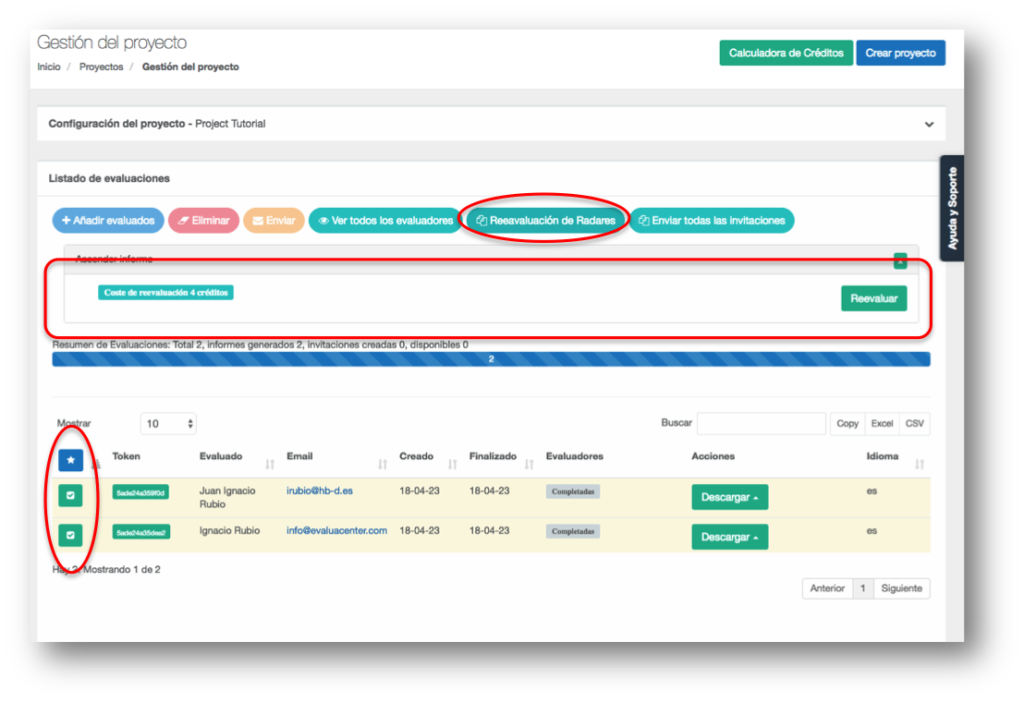 Al clicar en el botón de reevaluación nos creará un proyecto con el mismo nombre del original pero añadiendo «Primera reevaluación (fecha). Todos los evaluados tendrán los mismos evaluadores que tenían en el proyecto original.
 Tiene que tener en cuenta lo siguiente:
- El nuevo proyecto de reevaluación no envía automáticamente las invitaciones, esto se hace así para que usted pueda ajustar los evaluados y los observadores de esta reevaluación antes de que salgan invitaciones. Si no tiene que modificar nada o ya lo ha hecho, verá que hay un botón que dice: «Enviar todas las invitaciones». Al pulsar directamente sobre él, enviará tanto las invitaciones a los evaluados como a los evaluadores (tenga en cuenta que si hay personas que tienen más de una invitación, porque por ejemplo evaluán a varios y a la vez son evaluados, sólo recibirán una invitación, ya que al entrar en esa invitación verán todos sus test pendientes).
Cómo variar datos en las reevaluaciones.
Eliminar o añadir observadores o añadir nuevos evaluados se realiza siempre una vez creado el proyecto de reevaluación.
Si, por ejemplo, queremos eliminar un observador (porque ya no está en la empresa), debemos hacerlo ahora en el proyecto de reevaluación y antes de enviar las invitaciones, pulse el botón de «Evaluados» para ver los observadores de un evaluado en concreto, o pulse el botón de «Ver todos los evaluadores» para desplegar a todos los observadores y eliminelos (tenga en cuenta que un evaluado debe tener como mínimo un observador.
También podemos añadir observadores, e incluso añadir nuevos evaluados (que obviamente no tendrán datos pasados en el informe). Para añadir un nuevo evaluado, debemos ampliar las evaluaciones asignadas al proyecto (vea la sección de «Gestionar evaluados» punto 4. Edición de proyecto, aumentar o disminuir evaluaciones. Tenga en cuenta que un nuevo evaluado tiene un coste de 5 créditos y que deberá contar con créditos suficientes con antelación.
¿Qué verán los evaluados y observadores en el nuevo test?
Para poder reevaluar algo, tenemos que ser conscientes de la valoración que dimos la primera vez. Es por ello que en cada reevaluación los evaluados y evaluadores verán la valoración que dieron en el test anterior, ya que el sistema marca en rojo dicha valoración. De esta forma podrán valorar de nuevo con la referencia anterior.
¿Cuántas reevaluaciones se pueden hacer?
Un proyecto puede ser reevaluado dos veces. La primera reevaluación se hará y tomará los datos del proyecto original, y ese primer proyecto de reevaluación se puede reevaluar una vez más de tal forma que se hará y tomará los datos de la primera reevaluación. Si en una primera o segunda reevaluación hemos añadido algún nuevo evaluado, éstos y sólo éstos podrán ser reevaluados de nuevo hasta un total de dos veces.
La segunda reevaluación de un proyecto funciona igual que la primera.
por administrador | ene 25, 2018 | Novedades
Transforme un informe DISC básico o auditoría e uno profesional con un sólo clic
Estamos muy contentos de presentar una nueva funcionalidad. Ahora cualquier informe DISC generado se puede transformar en uno superior sin necesidad de repetir el test.
¿Para que es útil?
Imagine que tiene un proyecto de selección de personal con muchos candidatos.
- Pasa el DISC Básico (el más económico) a todos, lo que le dará una visión general de todos los candidatos
- Al grupo de candidatos más interesante le pasa sus informes del Básico al Auditoría para tener mayor información
- A los últimos candidatos que más nos interesan les podemos pasar el informe Auditoría a la versión Empresarial con todos los módulos que queramos
¿Qué coste tiene?
- DISC Básico (o básico comercial) a DISC Auditoría = 9 créditos
- DISC Básico (o básico comercial) a DISC Profesional o Comercial = 18 créditos
- DISC Auditoría a DISC Profesional o Comercial = 11 créditos
¿Cómo se hace?
Ya sea desde Proyectos/Panel General de Evaluados o desde el proyecto donde está el (los) evaluado, seleccione el informe que desea ascender (upgrade) y clique el botón de «Ascender Informe». Se le abrirá un diálogo donde puede seleccionar el tipo de informe y módulos así como el coste total, confirme con el botón de «Ascender» y sus al descargar de nuevo el informe verá que ya es la versión que eligió.
¿Cómo saber cuales informes he «Ascendido» y cuales no dentro de un proyecto? Muy sencillo, abra la sección de «Filtros» y podrá filtrar los informes por su versión. Tenga en cuenta que si «Asciende» todos los informes que hay en un proyecto, ese proyecto pasará a ser del tipo que ascendió (si crea nuevas invitaciones serán de la versión de informe ascendida), pero mientras conserve algún informe no «ascendido» el proyecto continuará con el tipo de informe original para nuevas invitaciones.

por administrador | oct 9, 2017 | Novedades
Hemos mejorado la forma de gestionar a los evaluadores (observadores) que lo hace más sencillo y con más funcionalidad, así como auto-partir test de evaluadores que tenían que evaluar a muchas personas a la vez.
Observa este comparativo del antes y el después en la gestión de evaluadores:
Hasta ahora
- Para ver los evaluadores se abría una ventana que dificultaba el poder ver la lista de evaluadores
- No sé podían ver de una vez a todos los evaluadores de todos los evaluados, había que hacerlo evaluado por evaluado
- Se podía reasignar evaluaciones a otro evaluador, o eliminar evaluadores
A partir de ahora
- …ahora la lista de evaluadores se despliega en la misma tabla de evaluados de un solo vistazo
- …ahora con un solo clic se pueden desplegar todos los evaluadores de todos los evaluados para visualizarlos con facilidad
- …ahora es posible también añadir nuevos evaluadores a un evaluado
Puedes ver cómo funciona en los tutoriales siguiente este enlace
Auto-partido de test radares con evaluadores con muchos evaluados en un mismo test:
En proyectos de Radar de Competencias en los que había algunos evaluadores que tenían que evaluar a muchas personas, hasta ahora el sistema agrupaba a todos los evaluados dentro de un proyecto en un solo test que tenía que realizar el evaluador. Esto causaba algunos test en los que para cada persona había multitud de personas evaluadas de una sola vez (por ejemplo a 20 personas), haciendo el test muy difícil de cumplimentar y excesivamente largo.
A partir de este momento, la plataforma «partirá» automáticamente los test para que no contengan más de 8 evaluados por cada test que tiene que realizar el evaluador (8 evaluados en test es lo que se puede ver en una pantalla a la vez). En el caso anterior en el que un evaluador evaluaba a 20 personas, al entrar a realizar el test, se encontrará 3 test diferentes, dos de ellos con 8 evaluados cada uno, y el tercero con 4 evaluados.
por administrador | jun 15, 2017 | Novedades
 Ahora es fácil identificar el proyecto en el que estamos ya que aparece en la pantalla de Gestión del Proyecto en la barra de «Configuración del proyecto»
Cuando se crea un test de perfil objetivo DISC (o perfil de puesto), el nombre del perfil aparece en el test para que la persona que responda identifique con facilidad sobre qué puesto está contestando el test

 Ahora todos los DISC Empresariales pueden incluir como módulo adicional el de Auto-percepción, incluso los DISC Básicos
Al exportar a excel los datos de un proyecto, se exportan también en forma numérica los porcentajes de los factores DISC de cada evaluado

Y especialmente para nuestros Agentes y Distribuidores
Al crear una nueva cuenta de cliente podrá reenviar el acceso de alta mediante un simple botón

Mejoramos la gestión de clientes mostrando el resumen de créditos en la sección de Administración / Mi network


 Al clicar en el botón de reevaluación nos creará un proyecto con el mismo nombre del original pero añadiendo «Primera reevaluación (fecha). Todos los evaluados tendrán los mismos evaluadores que tenían en el proyecto original.